Créer et modifier des parcours
Ouvre le panneau des séances pour ajouter une séance, définir son type, son heure, son moniteur et ses chevaux, ajouter des cavaliers, la répéter et la modifier, l'annuler ou la supprimer ultérieurement.
PourAdministrateursMoniteurs
Sur cette page
Chaque séance commence et se termine au même endroit : un panneau qui se glisse à droite du planning. Les administrateurs et les moniteurs peuvent l'ouvrir ; les cavaliers et les assistants ne peuvent pas créer ou modifier des séances.
Ouverture du panneau
- Clique sur + Ajouter une séance dans la barre d'outils du planning pour démarrer une séance vierge.
- Ou clique sur un emplacement vide sur la grille hebdomadaire – cela ouvre le panneau pré-rempli avec cette heure et cet moniteur. Cliquer à nouveau sur le même emplacement vide ferme le panneau sans enregistrer.
- Clique sur n’importe quelle séance existante pour ouvrir son panneau, pour la visualiser ou la modifier.
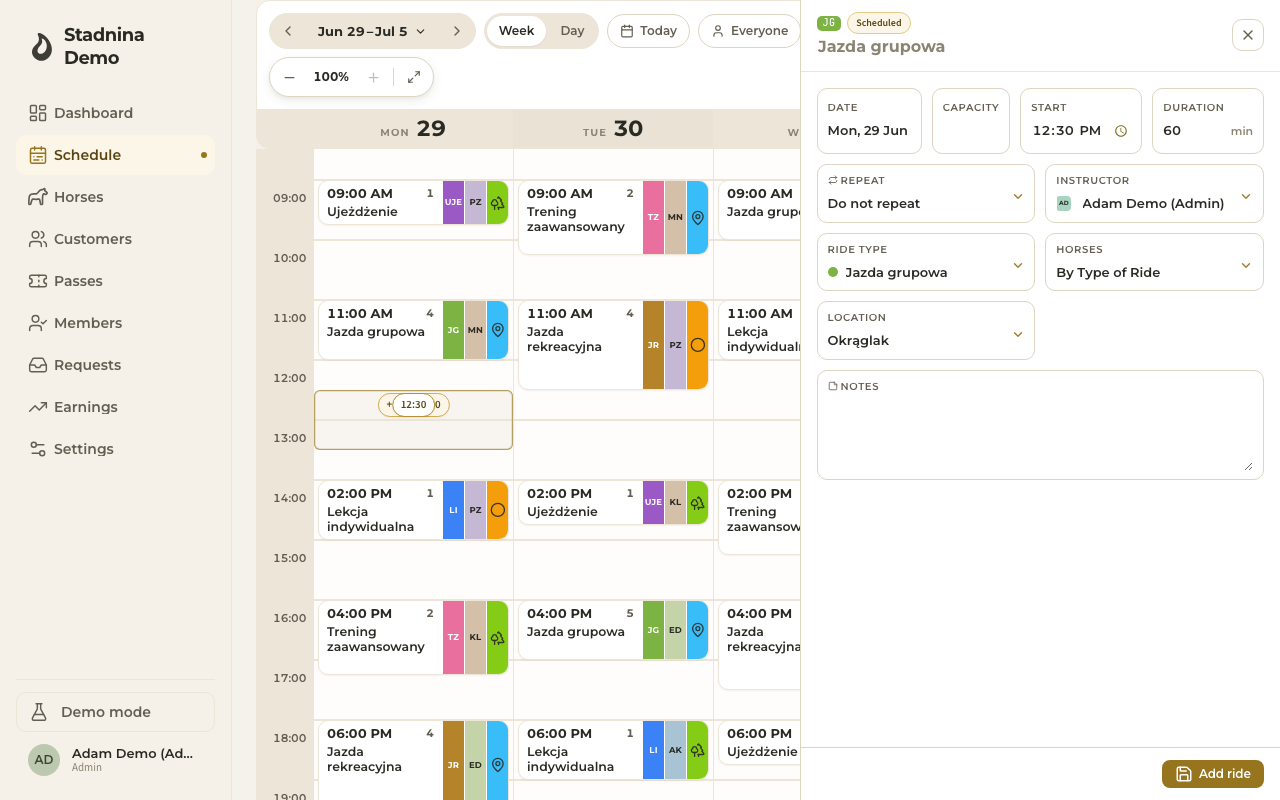
Remplir une nouvelle séance
Le formulaire de droite te permet de définir :
- Date — choisis dans la puce du calendrier.
- Capacité : combien de cavaliers la séance peut accueillir.
- Début et Durée : l'heure de fin est déterminée pour toi ; la modification du type de séance réinitialise également la durée par défaut de ce type.
- Moniteur — tout administrateur ou moniteur actif dans ton écurie.
- Type de séance — seuls les types disponibles le jour de la semaine choisi sont proposés (une écurie peut restreindre un type aux jours de semaine ou au week-end uniquement).
- Chevaux : choisis si la séance attire ses chevaux par type de séance, parmi un ou plusieurs groupes de chevaux ou parmi tous les chevaux. Cela décide quels chevaux se présenteront pour une affectation plus tard, dans la vue journalière.
- Emplacement — l'un des emplacements actifs de ton écurie.
- Notes — visibles par le personnel et par les participants à la randonnée.
Tu peux également faire répéter la séance – voir ci-dessous. Lorsque tu as terminé, clique sur Ajouter une séance.
Si l'heure, le moniteur ou un cheval entre en conflit avec quelque chose d'autre déjà programmé, ou si la séance tombe en dehors des heures d'ouverture de l'écurie ou un jour normalement fermé, tu verras un avertissement avec la possibilité d'enregistrer quand même.
Répéter une séance
Lors de la création d'une séance, ouvre le champ Répéter pour le transformer en série :
- Quotidien, En semaine, Week-end, Hebdomadaire ou Personnalisé (tous les N jours ou semaines).
- Les préréglages qui ne correspondent pas au jour choisi sont masqués. Par exemple, Jours de la semaine disparaît si tu as choisi un samedi.
- Le panneau indique le nombre de séances que la règle créera avant que tu ne l'enregistres.
- Les événements qui surviennent un jour fermé, en dehors des heures de bureau ou en cas de conflit de planning sont automatiquement ignorés, et tu es informé du nombre d'événements ignorés et de la raison.
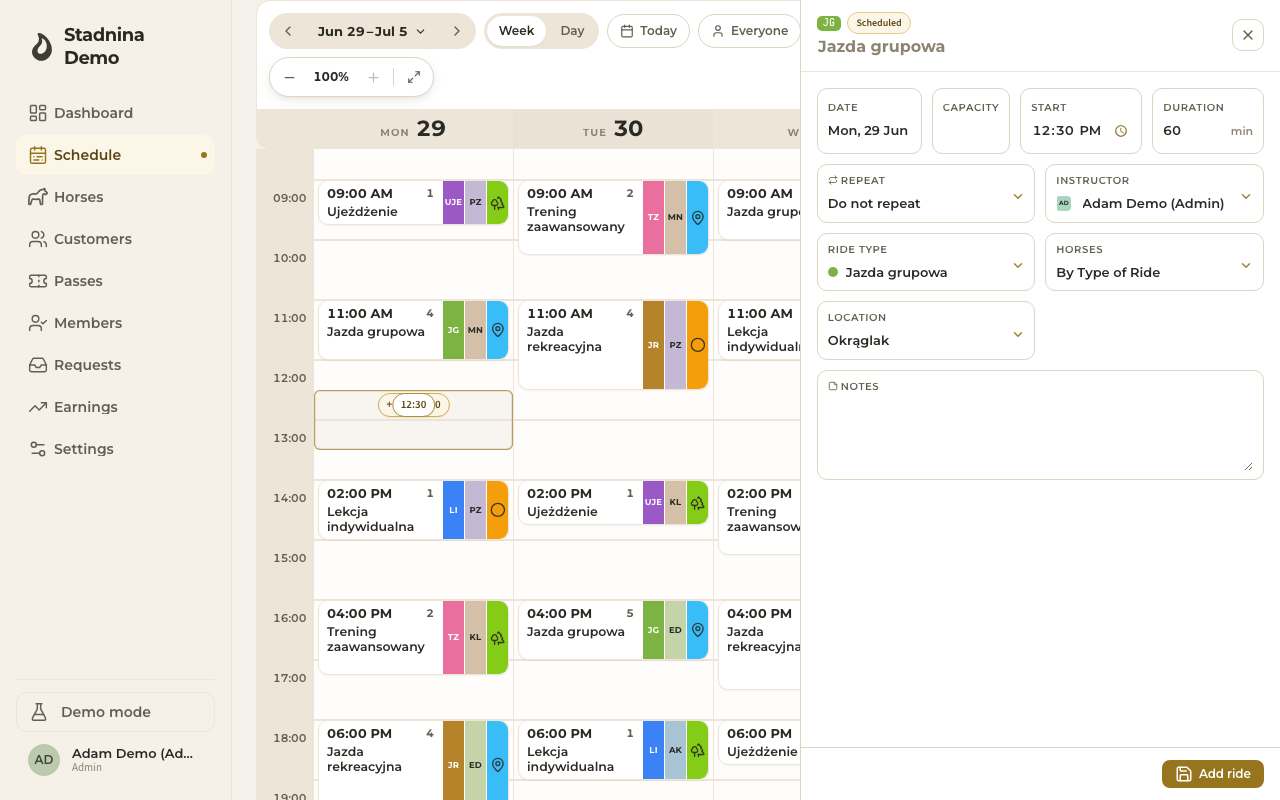
Afficher et modifier une séance existant
Clique sur une séance pour ouvrir son panneau. Il comporte jusqu'à trois onglets :
- Allouer et régler – associer les cavaliers aux chevaux et accepter le paiement. Le panneau s'ouvre sur cet onglet par défaut pour les administrateurs et les moniteurs.
- Détails — la date, l'heure, le moniteur, le type, les chevaux, le lieu et les notes de la séance. Les cavaliers voient uniquement cet onglet, en lecture seule.
- Historique : une chronologie des modifications apportées au séance.
Pour modifier, modifie n'importe quel champ de l'onglet Détails et clique sur Enregistrer les modifications dans le pied de page. Tu peux également cliquer sur le titre de la séance en haut du panneau pour le renommer – laisse-le vide pour revenir au nom du type de séance.
Ajouter des cavaliers et des chevaux
Les jumelages cavaliers-chevaux s'effectuent dans l'onglet Attribuer et régler :
- + Ajouter un cavalier recherche tes clients : les noms suggérés (les cavaliers habituels de cette séance) viennent en premier, puis les personnes qui ont roulé récemment, puis tous les autres. Tu peux également ajouter un tout nouveau client en tapant son nom, ou ajouter un cavalier Anonyme pour une visite sans rendez-vous que tu ne souhaites pas encore inscrire.
- Clique sur le jeton de cheval d'un cavalier pour ouvrir le sélecteur de chevaux. Les chevaux sont regroupés en Préféré, Souvent avec [moniteur], Disponible et Restrictif — le choix d'un cheval restreint demande d'abord une courte raison.
- Clique sur Dissocier la paire pour supprimer un cheval d'un cavalier sans supprimer le cavalier.
Rendre une séance récurrent ou modifier sa récurrence
La modification de l'onglet Détails d'une séance existante affiche également le champ Répéter :
- Sur une séance autonome, la sélection d'une règle la transforme en première occurrence d'une nouvelle série une fois que tu enregistres - tu es invité à confirmer, car les occurrences futures sont créées à partir de la règle.
- Sur une séance qui fait déjà partie d'une série, la modification de la règle remplace la série à venir : les futurs séances avec des cavaliers sont annulés (afin que tous les paiements soient traités correctement), les futurs séances vides sont supprimés et la série est recréée à partir de la nouvelle règle.
- Si tu modifies uniquement la date ou l'heure d'un événement dans une série, il te sera demandé si cela s'applique à cette séance uniquement ou à cette séance et les futurs.
Dupliquer une séance
Clique sur Dupliquer dans le pied de page pour créer une nouvelle séance programmée séparément avec le même moniteur, le même type de séance, le même emplacement et les mêmes notes.
Annuler une séance
Clique sur Annuler dans le pied de page (ou, pour une série, choisis d'annuler uniquement cette occurrence ou celle-ci et future). Tu verras un aperçu de ce qui arrive au paiement de chaque cavalier (une carte de séances est retournée, un bon payé ou un montant en espèces est marqué pour remboursement) avant de confirmer, et tu peux ajouter une raison facultative. L'annulation conserve la séance enregistrée, marquée comme annulée ; elle reste masquée dans le planning principal, sauf si tu actives le bouton Annulé.
Supprimer une séance
Seuls les administrateurs peuvent supprimer une séance, en utilisant Supprimer la séance dans le pied de page. La suppression le supprime entièrement de chaque vue – ce n’est pas la même chose que l’annulation. Si un cavalier de la séance a déjà été réglé (payé, dû ou partiellement payé), la suppression est bloquée ; annule d'abord la séance pour que les remboursements soient traités, puis supprime-la.
Bon à savoir
- N'importe quel administrateur ou moniteur peut créer, modifier ou gérer n'importe quelle séance dans l'écurie (pas seulement la sienne) et chaque modification est enregistrée dans l'onglet Historique de la séance.
- Le titre d'une séance est par défaut le nom de son type de séance ; donne-lui un nom personnalisé à tout moment à partir de l'en-tête du panneau.
- Une fois qu'une séance commence, les cavaliers ne peuvent plus demander à la rejoindre, bien que le personnel puisse toujours ajouter des personnes du panel.
- Dans l'onglet Détails, les administrateurs et les moniteurs voient tous les contrôles d'édition ; les assistants voient le même onglet en lecture seule, avec les cavaliers et leurs chevaux répertoriés mais aucun détail de paiement.
Connexes
- Vues hebdomadaires et quotidiennes — les grilles à partir desquelles tu ouvres ce panneau.
- Régler une séance — prendre le paiement et marquer les cavaliers comme payés.
- La liste des chevaux — statut des chevaux, groupes et disponibilité qui déterminent l'affectation des chevaux.
- Types de séances — configure les types, les durées et les prix par défaut proposés ici.
- Réservation de séances — comment les cavaliers demandent une place, que le personnel confirme ensuite à partir de ce panneau.