Vues hebdomadaires et quotidiennes
Le planning du personnel – la grille hebdomadaire et la matrice quotidienne, comment se déplacer entre elles, filtrer, zoomer et révéler les séances annulés.
PourAdministrateursMoniteursAides
Sur cette page
Le planning est l'endroit où tu planifies et organises les séances de ton écurie. Les administrateurs, les moniteurs et les assistants l'ont tous comme écran principal : les assistants atterrissent sur la vue quotidienne par défaut, tous les autres s'ouvrent sur la vue hebdomadaire. Les cavaliers voient une version différente du planning, axée sur la réservation ; cette page couvre la vue du personnel. Si tu cherches comment les cavaliers réservent et annulent des séances, consulte Réservation de séances.
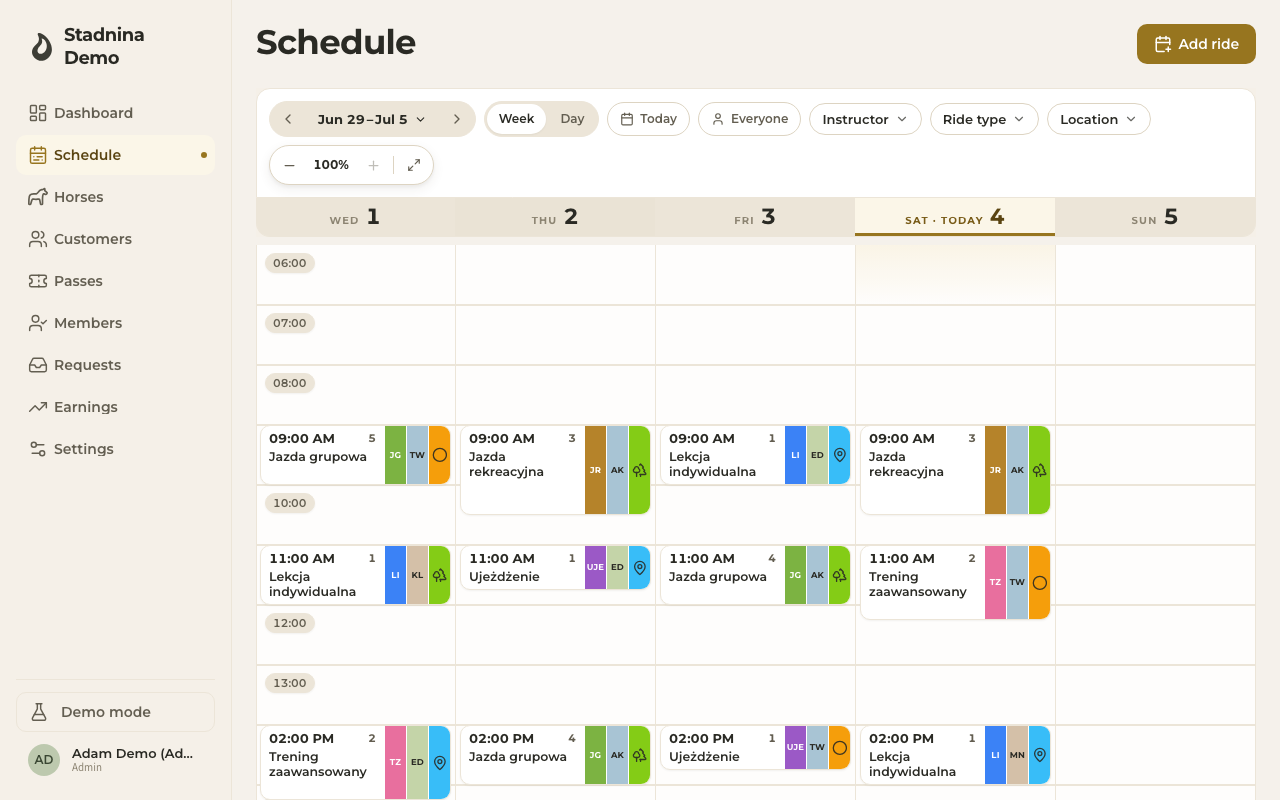
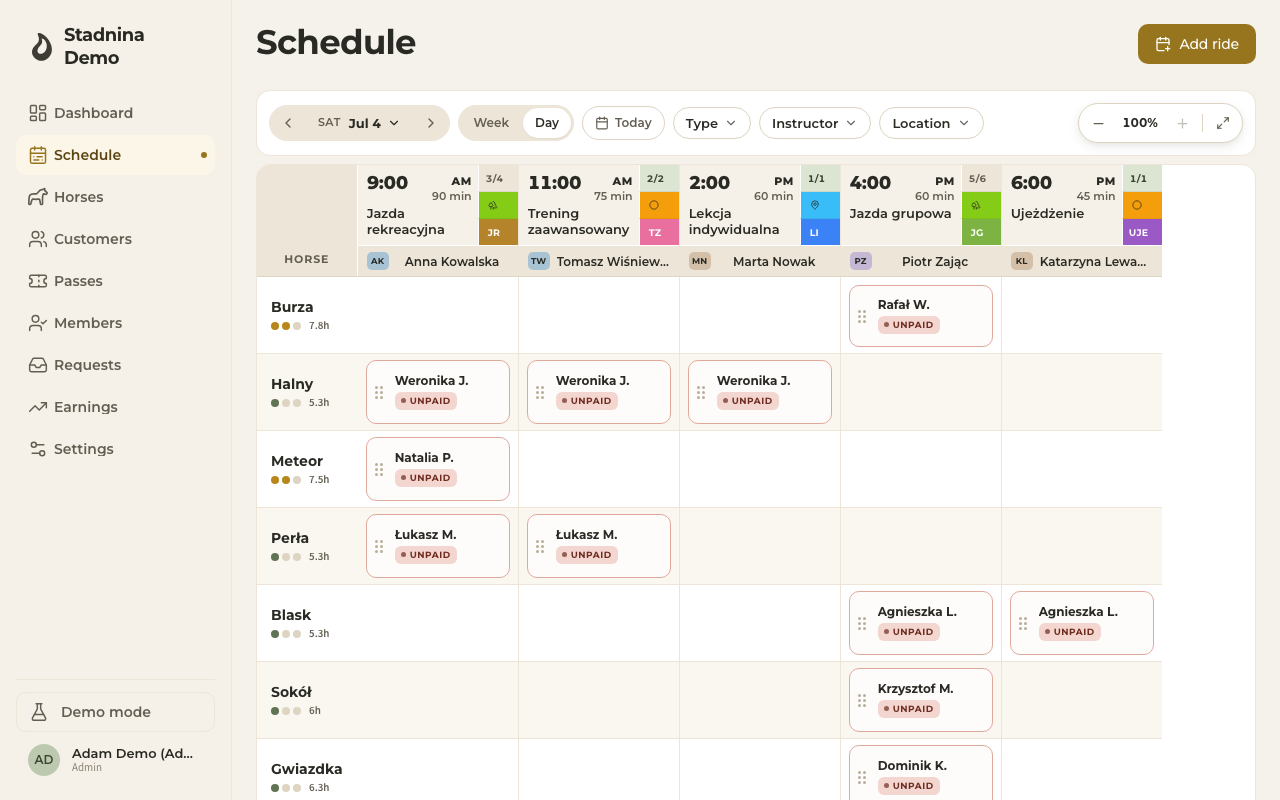
Vue hebdomadaire et vue quotidienne
- La vue Semaine affiche du lundi au dimanche sous forme de colonnes, avec des séances classés par heure chaque jour.
- La vue quotidienne montre une journée sous la forme d'une grille de chevaux (rangées) par rapport aux séances (colonnes) — conçue pour aligner qui monte quel cheval.
- Bascule entre eux avec le bouton Semaine/Jour dans la barre d'outils.
- En cliquant sur l'en-tête d'un jour (dans l'une ou l'autre vue), tu accèdes directement à ce jour.
Se déplacer
- Utilise les flèches ◀ et ▶ pour parcourir une semaine (vue hebdomadaire) ou un jour (vue quotidienne) à la fois.
- Clique sur la date au milieu de la barre d'outils pour ouvrir un sélecteur : dans la vue hebdomadaire, il affiche les semaines en cours et les prochaines, ainsi qu'un champ « Choisir une date spécifique » ; en vue quotidienne, il ouvre un calendrier.
- Aujourd'hui revient directement à la semaine ou au jour en cours.
- Une fine ligne rouge marque l'heure actuelle sur la grille de la semaine, de sorte que « maintenant » soit toujours facile à repérer.
- Dans la vue quotidienne, une bande Maintenant en haut de l'écran nomme la séance en cours en ce moment et son moniteur, avec un bouton Aller à MAINTENANT qui fait défiler la matrice directement vers lui ; la colonne de la séance en cours est également mise en surbrillance.
Filtrage
La barre d'outils (ou, sur les écrans plus étroits, le bouton Filtres) te permet d'affiner ce que tu vois :
- Moniteur : affiche uniquement les séances enseignés par un ou plusieurs moniteurs.
- Type de séance : affiche uniquement certains types de séance.
- Emplacement : affiche uniquement les séances à certains endroits.
- Moi seulement / Tout le monde : un commutateur de projection personnelle pour les administrateurs et les moniteurs, affichant uniquement tes propres séances.
Sur les téléphones et les tablettes, ces mêmes filtres se trouvent derrière un bouton Filtres flottant et une barre de filtres ancrée, avec les mêmes options que la barre d'outils complète.
Voir toute la semaine ou la journée à la fois
Utilise la commande de zoom (les boutons − / pourcentage / + / ajustement à la largeur dans la barre d'outils) pour réduire la grille afin qu'une plus grande partie de la semaine ou du jour s'affiche à l'écran à la fois - pratique sur un ordinateur portable avec beaucoup de séances. Tu peux également pincer pour zoomer sur un trackpad ou un écran tactile. Le bouton Ajuster à la largeur sélectionne automatiquement le niveau de zoom qui affiche chaque colonne.
Les séances annulées sont masquées par défaut
Lorsqu'une séance est annulée, elle disparaît de la vue principale du planning, ce qui permet à la grille de rester concentrée sur ce qui se passe réellement. Pour voir à nouveau les séances annulées, active le bouton Annulé dans la barre d'outils (ou dans le panneau de filtres sur mobile). Cette bascule n'apparaît que lorsqu'il y a réellement une séance annulée à afficher. Les séances annulées passées s'affichent toujours sous forme d'enregistrements barrés, même sans la bascule.
Lire un bloc de séance
Chaque séance dans la vue hebdomadaire est un bloc montrant, en un coup d'œil :
- L'heure de début et, s'il existe une limite de capacité, le nombre de participants (par exemple "3/8"). Une séance plein ou en surcapacité est signalé par un drapeau de couleur.
- Le nom de la séance (ou son type de séance s'il n'a pas de nom personnalisé).
- Trois petites bandes colorées sur la droite pour le type de séance, le moniteur et l'emplacement : passe la souris (ou appuie et maintiens enfoncé) pour développer le bloc et voir les noms complets, le nombre de participants et les notes éventuelles.
- Un petit point s'il s'agit de ton séance : rouge pour le personnel qui l'enseigne, ou du côté du cavalier, vert pour une séance pour lequel tu as réservé.
- Les séances annulées sont marquées comme telles dans la vue développée.
Dans la vue quotidienne, chaque séance est un en-tête de colonne indiquant son heure, son nom, sa capacité et son moniteur ; les lignes ci-dessous sont des chevaux, et chaque cellule indique qui monte ce cheval pour cette séance, ainsi qu'une pilule de statut de paiement (payé par carte de séances, bon, espèces, carte, transfert ou toujours impayé).
Bon à savoir
- Seuls les administrateurs et les moniteurs peuvent créer ou modifier des séances à partir du planning ; Les assistants obtiennent une vue en lecture seule.
- Dans la vue quotidienne, les administrateurs et les moniteurs peuvent ajouter un cheval à l'alignement du jour avec le bouton Ajouter un cheval, faire glisser le nom d'un cavalier sur un cheval pour lui attribuer, ou le faire glisser vers l'icône de corbeille qui apparaît en le faisant glisser pour le supprimer de la séance.
- Les cavaliers sans cheval assigné s'affichent dans une ligne Aucun cheval au bas de la matrice du jour.
- Les vues hebdomadaires et quotidiennes mémorisent celle que tu as utilisée en dernier et y rouvrent la prochaine fois - à l'exception des assistants, qui commencent toujours par la vue quotidienne à moins qu'ils ne passent eux-mêmes à la vue hebdomadaire.
Connexes
- Créer et modifier des séances — ajouter une séance et modifier ses détails.
- Régler une séance — accepter le paiement et marquer les séances comme payées.
- Réservation de séances — le calendrier et le flux de réservation côté cavalier.
- Le tableau de bord — l'aperçu quotidien de ton écurie.