Réservation et annulation
Bascule d’auto-inscription du client et délai d’auto-annulation en heures.
PourAdministrateurs
Sur cette page
Cette page contrôle la manière dont les clients peuvent demander des séances, annuler leur propre place et, si tu le souhaites, s'inscrire et parcourir ton planning sans compte. Elle couvre également une affiche QR imprimable pour ton planning public. Les administrateurs gèrent cette page.
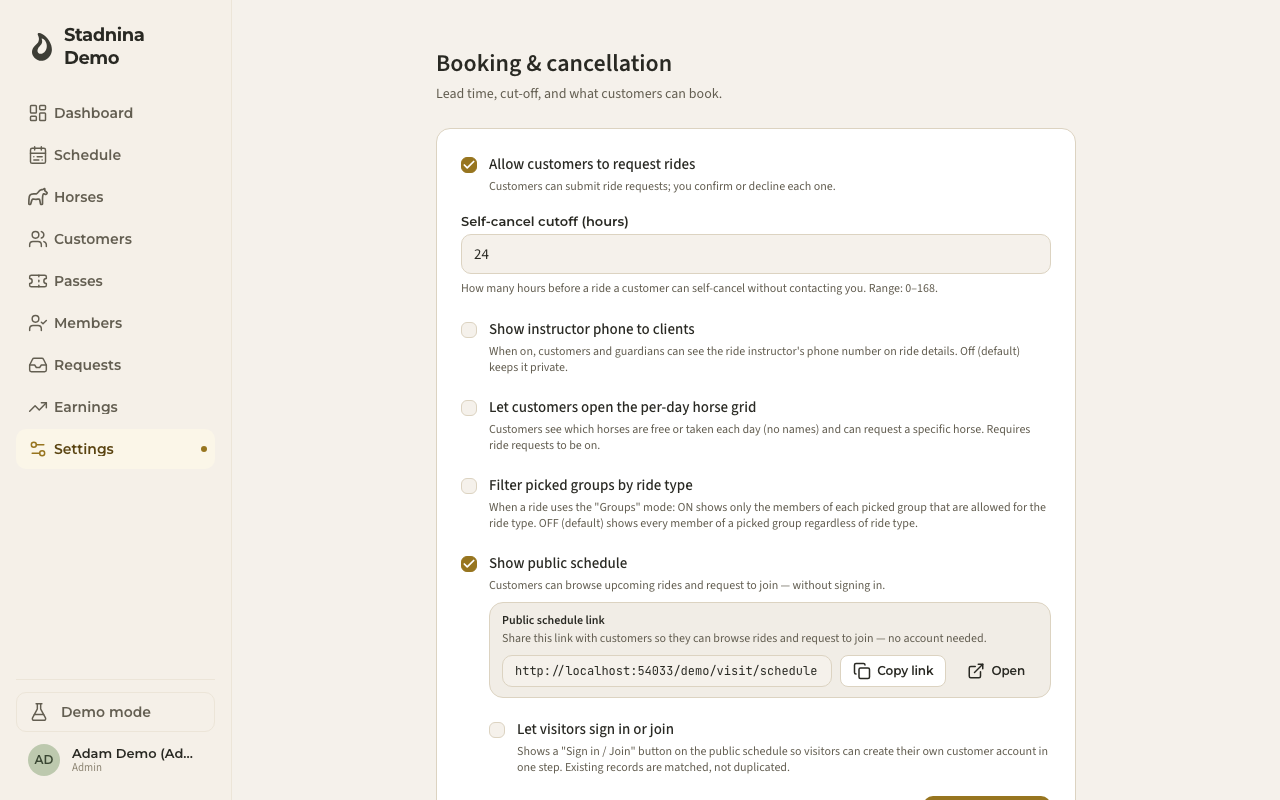
Permettre aux clients de demander des séances
Active Autoriser les clients à demander des séances afin que les clients puissent soumettre des demandes de séances que tu confirmes ou refuses une par une.
Définition du seuil d'annulation automatique
Courant d'annulation automatique (heures) définit le nombre d'heures avant une séance qu'un client peut annuler sa propre place sans toi contacter. Il accepte 0 à 168 heures. À l’intérieur de la limite, ils devront contacter directement l’écurie.
Affichage du numéro de téléphone du moniteur
Active Montrer le téléphone du moniteur aux clients pour permettre aux clients et aux tuteurs de voir le numéro de téléphone du moniteur dans les détails de la séance. Il est désactivé par défaut, gardant le numéro privé.
Permettre aux clients de voir la vue quotidienne
Active Autoriser les clients à ouvrir la grille des chevaux par jour afin que les clients puissent voir quels chevaux sont gratuits ou pris un jour donné (sans noms) et demander un cheval spécifique. Cela nécessite que les demandes de séance soient activées en premier.
Filtrage des groupes de chevaux par type de séance
Filtrer les groupes sélectionnés par type de séance modifie le comportement du mode de sélection de chevaux "Groupes" lors de la création d'une séance. Activé, il affiche uniquement les membres du groupe autorisés pour ce type de séance. Désactivé (valeur par défaut), il affiche tous les membres d'un groupe sélectionné, quel que soit le type de séance.
Afficher un planning public
Active Afficher le planning public pour permettre à quiconque de parcourir tes séances à venir et de demander à y participer, sans se connecter.
Une fois le planning public activé, tu peux également activer Permettre aux visiteurs de se connecter ou de rejoindre : cela ajoute un bouton « Se connecter / Rejoindre » au planning public afin qu'un visiteur puisse créer son propre compte client en une seule étape. Les enregistrements clients existants correspondants sont réutilisés plutôt que dupliqués. Cette option est désactivée jusqu'à ce que le planning public lui-même soit activé.
Affiche QR
La section Affiche QR génère une affiche A4 imprimable avec un code QR menant à ton planning public. Choisis un modèle, puis Télécharger PNG ou Télécharger PDF. Le code ne fonctionne qu'une fois que Afficher le planning public est activé ci-dessus.
Bon à savoir
- La désactivation des demandes de séance alors que les demandes sont toujours en attente ne les annule pas : elles restent dans ta boîte de réception jusqu'à ce que tu agisses, et il te sera demandé de confirmer avant que le paramètre soit enregistré.
- Le bouton « Autoriser les visiteurs à se connecter ou à rejoindre » n'apparaît qu'une fois que le planning public est activé ; il n'y a nulle part où l'afficher autrement.
Connexes
- Faire entrer tes cavaliers — les quatre façons dont un cavalier rejoint ton écurie, et ce qu'il voit.
- Réservation de séances — le côté client des demandes de séance.
- Demandes — où tu confirmes ou refuses les demandes entrantes.
- Heures et calendrier — heures d'ouverture et grille planning.
- Solde et paiements en ligne — portefeuille client, plafond de paiement différé et recharges Stripe.