Ta première configuration
Le sentier guidé que tu rencontres lors de ta première connexion : choisis ta route, puis installe ton écurie en huit minutes environ.
PourAdministrateurs
Sur cette page
La toute première fois que tu te connectes sans écurie ni invitation en attente, Nose ne te laisse pas tomber sur un écran vide. Il ouvre une courte piste de configuration en plein écran qui met ton écurie en ligne en huit minutes environ – et ne réapparaît ensuite plus.
Sur quelle route es-tu ?
Le premier écran te demande comment tu vas utiliser Nose. Choisis-en un – tu pourras faire les deux plus tard à partir de la même connexion, donc rien ici n’est définitif.
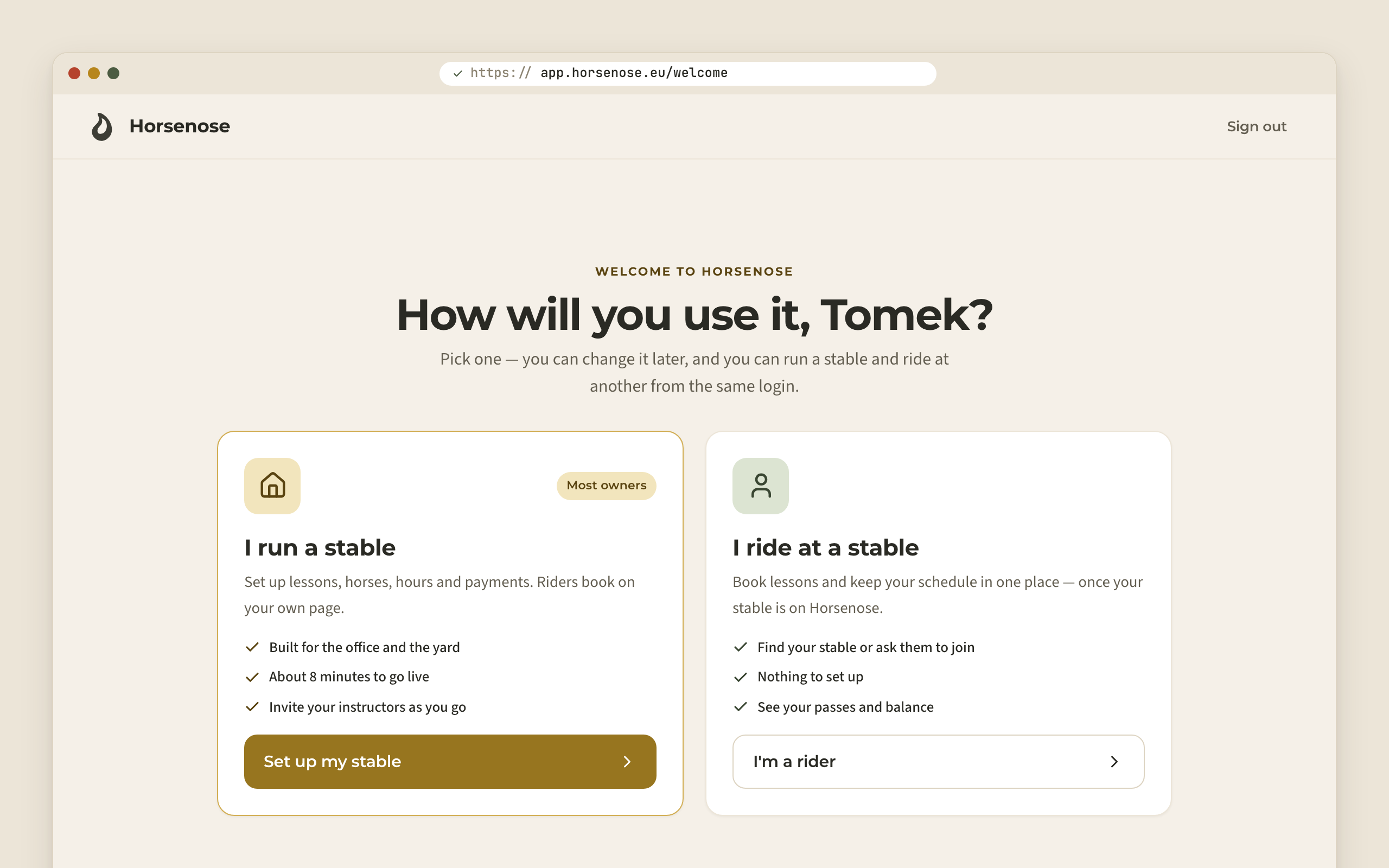
- Je dirige une écurie commence le parcours de configuration ci-dessous : cours, chevaux, planning et prix.
- Je roule dans une écurie s'adresse aux cavaliers dont l'écurie n'est pas encore sur Nose. Il te donne un message prêt à envoyer pour inciter ton écurie à rejoindre, et une note indiquant qu'une fois que tu es invité, leur lien te connecte directement. Il n'y a rien à configurer pour un cavalier, donc cette route te dirige simplement vers ton compte pour le moment.
Le reste de cette page suit la route du propriétaire.
Échantillon ou blanc ?
Avant de commencer les étapes, tu choisis comment les formulaires commencent :
- Commence à partir d'un échantillon pré-remplit chaque étape avec les séances, les prix et les plannings typiques d'une écurie — il te suffit de les ajuster à ton écurie.
- Start Blank te propose des formulaires vides à remplir à partir de zéro.
Quoi qu'il en soit, rien n'est créé tant que tu n'as pas continué une étape : l'échantillon ne remplit les formulaires que pour toi. Tu peux revenir en arrière à vide à tout moment.
Les six étapes
Un sentier sur la gauche indique où tu es et quelle est la prochaine étape. Chaque étape t'indique également où se trouve ce paramètre en permanence, donc rien de ce que tu fais ici n'est coincé dans la configuration – tu peux toujours y revenir plus tard à partir des menus normaux.
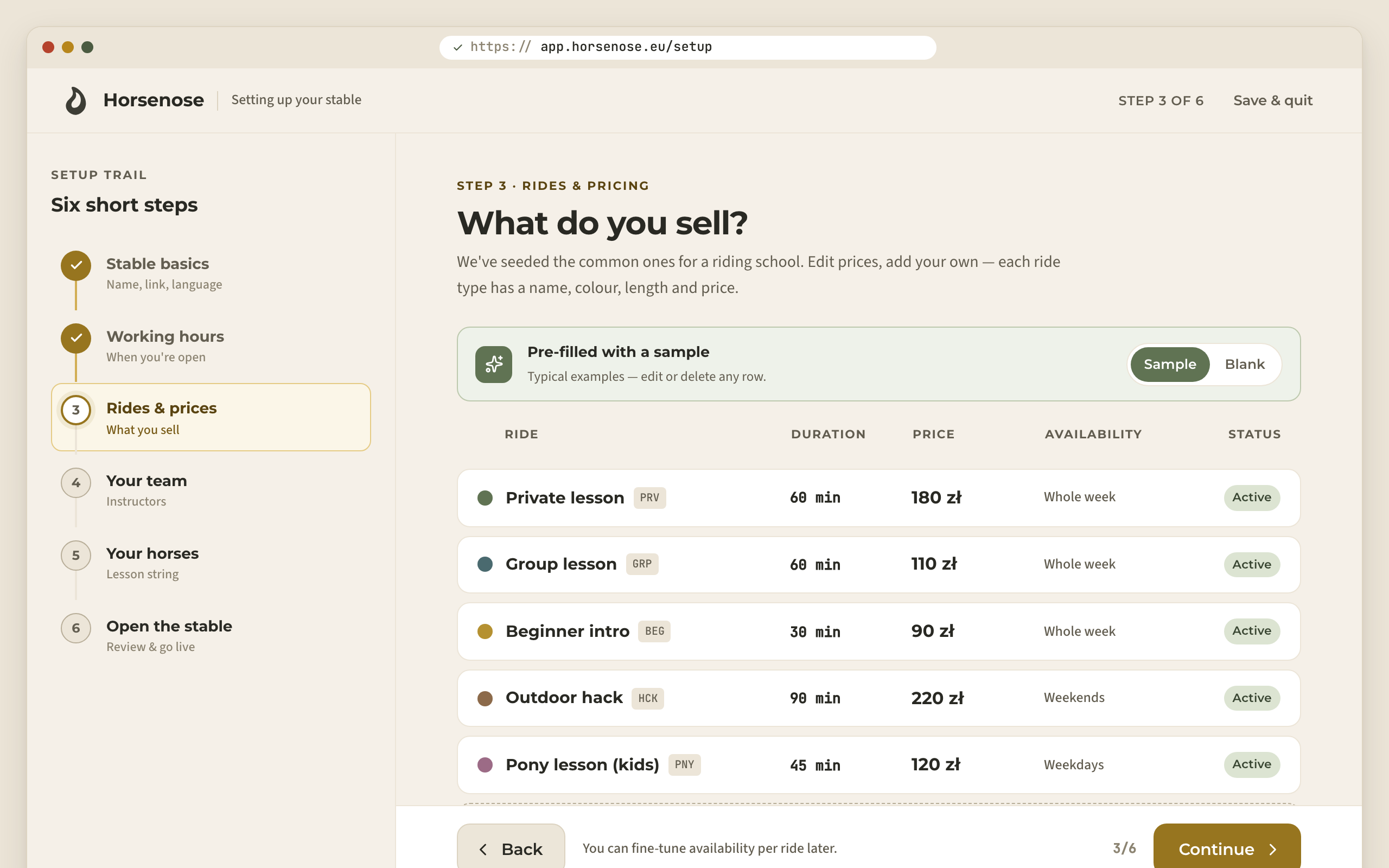
- Bases de l'écurie — le nom de ton écurie, son lien de réservation, la langue par défaut, la devise et le fuseau planning. C'est l'étape qui crée réellement ton écurie — au moment où ta configuration est enregistrée. (Ces mêmes champs sont traités en détail dans Créer une écurie.)
- Horaires de travail : définis les jours et les heures d'ouverture. Les jours fériés et fermetures ponctuelles arrivent plus tard, dans le planning.
- séances et prix — tes types de séances, chacun avec un nom, une couleur, une durée et un prix. Modifie les exemples de lignes ou ajoute les tiens.
- Ton équipe — invite tes moniteurs par e-mail. Chacun obtient son propre identifiant et voit ses propres séances et paiements. Enseigner seul pour l’instant ? Continue simplement : tu peux inviter n'importe qui le jour où il commence.
- Tes chevaux — ajoute les chevaux sur lesquels tu donnes des cours. Nose suit la charge de travail de chaque cheval afin que personne ne soit surbooké. Les chevaux en pension uniquement peuvent être ajoutés ultérieurement.
- Ouvre l'écurie — un instantané en direct de tout ce que tu viens de configurer (journées portes ouvertes, types de séances, équipe, chevaux, ton lien de réservation), avec des boutons pour ouvrir ton écurie, copier ton lien de réservation pour le partager ou accéder directement au planning.
Partir tôt, rien ne se perd
Tu peux te retirer quand tu le souhaites :
- Avant la création de ton écurie (l'étape de base), le bouton indique Ignorer la configuration et t'amène à ton compte. Si tu reviens plus tard, le sentier se propose à nouveau et t'accueille avec un "bienvenue".
- Après la création de ton écurie, le bouton indique Enregistrer et quitter et t'amène au tableau de bord de ta nouvelle écurie. Les heures de travail, les séances, l'équipe et les chevaux sont tous des configurations de bonus facultatives : saute-en une et termine plus tard à partir des menus normaux. Une fois que ton écurie existe, le sentier ne te piège plus jamais.
Bon à savoir
- Le parcours n'apparaît qu'une fois — pour un tout nouveau compte sans écurie ni invitation. Après cela, te connecter t'amène directement à ton écurie (ou à Tes écuries si tu en as plusieurs).
- Une invitation en attente gagne toujours. Si quelqu'un t'a invité dans son écurie, tu es redirigé pour l'accepter au lieu de voir cette piste.
- Tout ce que tu enregistres ici est réel et t'appartient dès la première étape : ce sont les mêmes données que tu saisirais dans Paramètres, simplement rassemblées en une seule étape guidée.
Connexes
- Créer une écurie — créer une écurie via la configuration guidée et comment en ajouter d'autres plus tard.
- Le tableau de bord — où tu arrives une fois ton écurie ouverte.
- Visiter une écurie — le côté cavalier : comment les cavaliers trouvent et rejoignent ton écurie.