Le tableau de bord
L'écran d'accueil de l'équipe dans ton centre équestre : des chiffres clés, une tendance des revenus et les widgets opérationnels quotidiens, à réorganiser comme tu veux.
PourAdministrateursMoniteurs
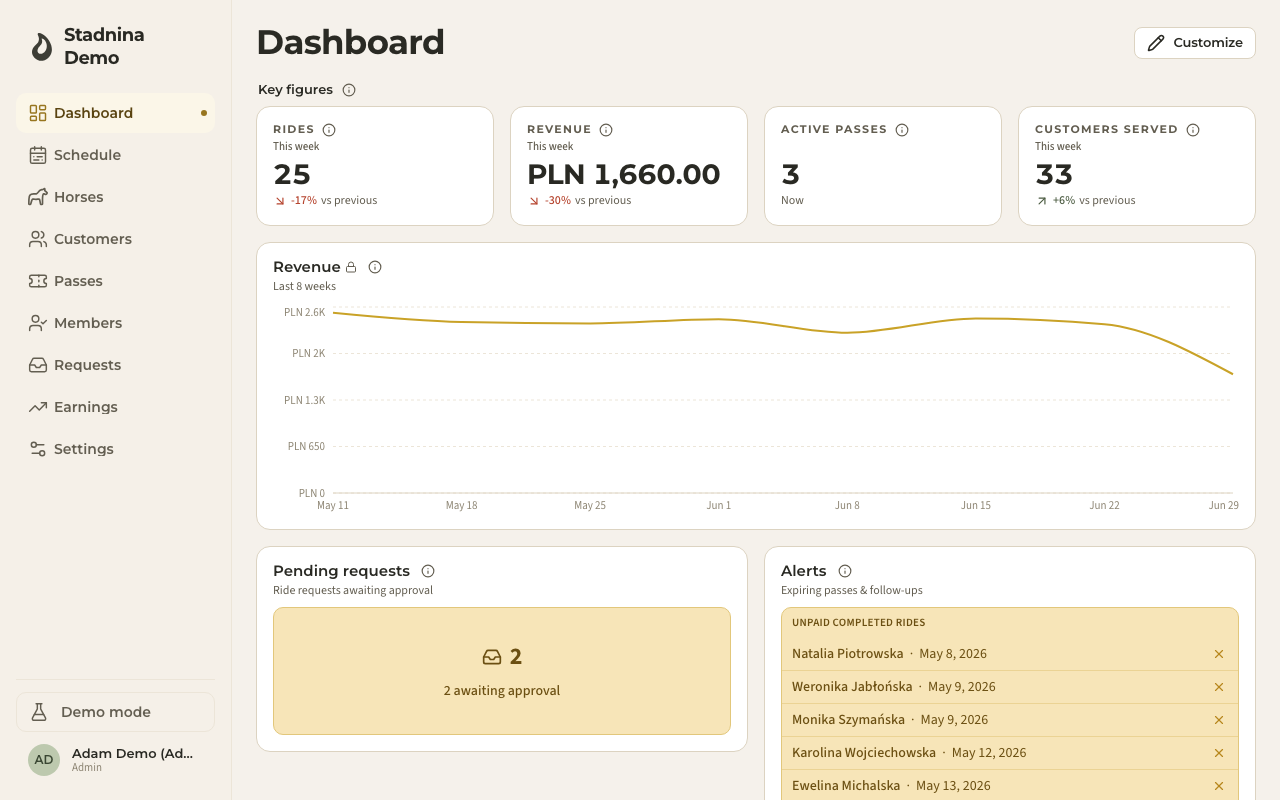
Le tableau de bord est l'écran d'accueil sur lequel tu arrives lorsque tu entres dans ton écurie en tant qu'administrateur : un mur de widgets te donnant les chiffres du jour, une tendance des revenus et les éléments opérationnels qui nécessitent ton attention. À toi de réorganiser : rien ici n'est figé.
Qu'est-ce qu'il y a dessus
Une nouvelle écurie commence avec cet ensemble de widgets, que tu peux conserver, supprimer ou remplacer :
- Chiffres clés : une série de chiffres clés pour cette semaine : séances, revenus, cartes de séances actives et clients servis.
- Tendance des revenus : graphique des revenus au cours des 8 dernières semaines.
- Demandes en attente : demandes de séances de clients en attente de ton approbation.
- Alertes : trois choses à savoir : les cartes de séances expirent dans les 7 jours, les moniteurs n'ont pas de séance cette semaine et les participants à la séance qui ne sont toujours pas payés plus de 7 jours après leur séance.
- Paiements des moniteurs : ce qui est dû à chaque moniteur jusqu'à présent ce mois-ci, avec un bouton Marquer comme payé une fois que tu as réglé ton compte.
- Rapprochement de trésorerie — espèces gérées par chaque moniteur, jour après jour.
- Règlement de la semaine dernière — un résumé de la clôture de la semaine dernière.
Réorganiser ton tableau de bord
Pour modifier ce que tu vois :
- Clique sur Personnaliser dans le coin supérieur droit.
- En mode édition, tu peux :
- Ajoute un widget pour en choisir un nouveau dans le catalogue : chiffres clés, tendances, répartitions, classements, etc., construits à partir de tout ce que tu veux mesurer (séances, revenus, heures, cartes de séances, bons cadeaux, etc.).
- Fais glisser n'importe quel widget par sa poignée pour le réorganiser.
- Bascule un widget entre pleine et demi-largeur, duplique-le ou supprime-le.
- Configure la propre mesure, le type de graphique et la période d'un widget.
- Lorsque tu es satisfait, clique sur Enregistrer pour conserver cette mise en page pour toi-même, ou sur Enregistrer comme valeur par défaut du centre équestre pour que chaque administrateur démarre à partir de là. Réinitialiser aux valeurs par défaut ramène l'ensemble d'origine à tout moment et Annuler annule tes modifications.
Ton tableau de bord peut contenir jusqu'à un nombre défini de widgets : la barre d'outils indique combien tu en utilise.
Bon à savoir
- Les widgets impliquant de l'argent (revenus, paiements, espèces, ventes) ne sont visibles que par les administrateurs, même si une présentation de widget est partagée.
- Chaque widget peut utiliser sa propre période (cette semaine, ce mois-ci, l'année dernière, etc.) indépendamment des autres.
- Réinitialiser aux valeurs par défaut ramène toujours un tableau de bord fonctionnel, tu peux donc expérimenter ta mise en page en toute sécurité.
Connexes
- Créer une écurie — où ce tableau de bord apparaît pour la première fois, juste après l'installation.
- Ton tableau de bord — les différents cavaliers et familles de l'écran d'accueil voient.
- Vues hebdomadaires et quotidiennes — où se déroule le travail de planification quotidien.