Les personnes et les rôles
Tout le monde dans ton écurie : cavaliers, personnel et assistants, avec activité, cartes de séances, solde et famille, ainsi que rôles, statut et invitations.
PourAdministrateursMoniteurs
Sur cette page
La page Personnes répertorie tout le monde en lien avec ton écurie — les cavaliers qui la fréquentent et le personnel qui la gère. L'activité, les cartes de séances, le solde et la famille de chaque personne sont à portée de clic, avec leurs rôles, leur statut et les invitations. Les administrateurs et les moniteurs peuvent l'ouvrir.
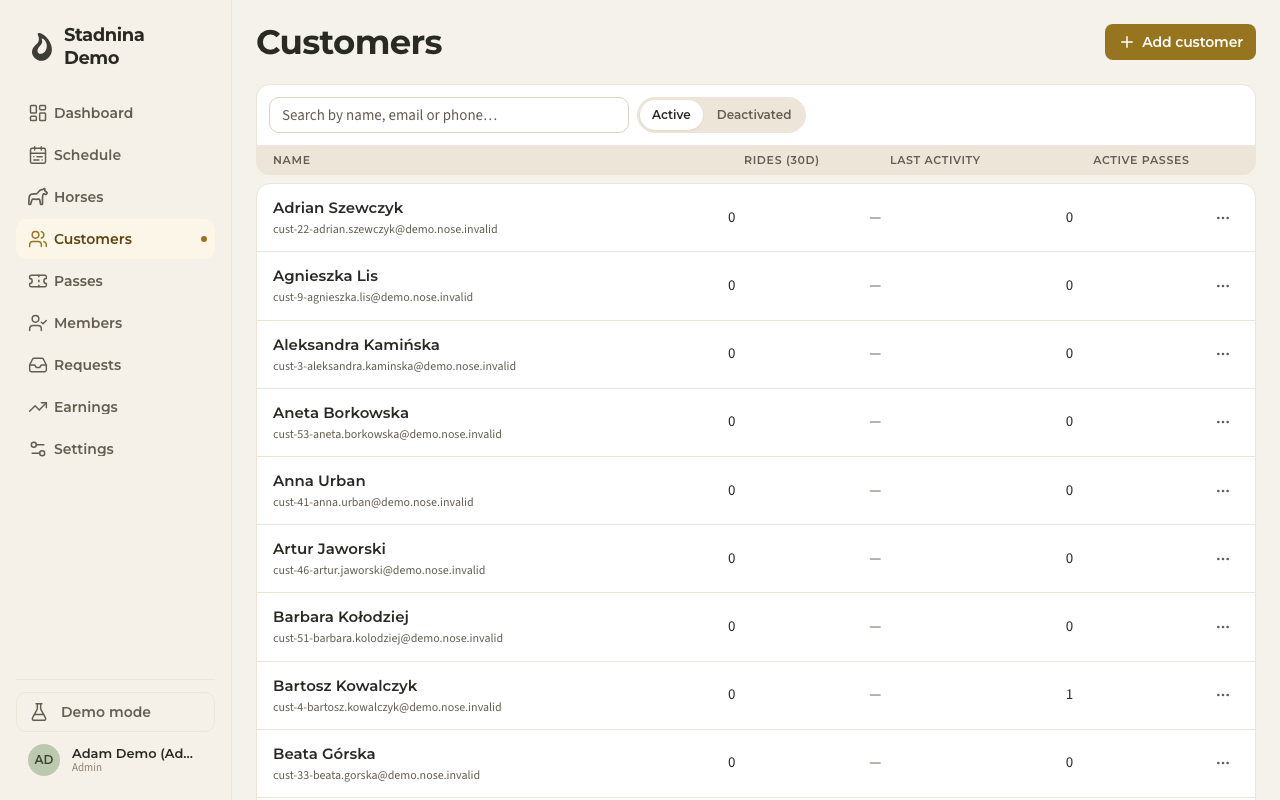
Trouver une personne
- Recherche par nom, e-mail ou téléphone dans la case en haut.
- Filtre par rôle à l'aide des onglets à côté du champ de recherche : Tous, le propriétaire, les moniteurs, les assistants, les clients et les propriétaires de chevaux affichent chacun un décompte en direct.
- Bascule entre les personnes Actives et Désactivées avec le bouton à côté du champ de recherche.
Lire la ligne
Chaque ligne affiche :
- Nom et contact : la personne, avec son adresse e-mail en dessous.
- Rôle : un badge par rôle occupé par une personne ; une personne peut en détenir plusieurs. Une personne sans adhésion à l'écurie (une personne de passage, ou seulement ajoutée à une réservation) affiche pas encore membre au lieu d'un rôle.
- Séances (30 jours) : combien de séances la personne a effectuées au cours des 30 derniers jours.
- Dernière activité : date de leur dernière activité.
- Cartes de séances actives : combien de cartes de séances valides la personne détient actuellement.
Basculer sur l'onglet Désactivées remplace les trois dernières colonnes par la date de désactivation et, pour les administrateurs, une action Réactiver.
Les rôles et qui peut les modifier
- Administrateur (propriétaire) – contrôle total : paramètres, facturation, argent et gestion des rôles de toutes les autres personnes.
- Moniteur : gère le planning, les séances, les cartes de séances, les bons et les paiements, et peut attribuer les rôles client, propriétaire de chevaux et assistant — mais pas administrateur ni moniteur.
- Assistant : un rôle gratuit et limité. Peut voir le calendrier et la liste des chevaux, et mettre à jour l'état de bien-être d'un cheval (par exemple en le marquant au repos), mais ne peut pas toucher à l'argent, aux réservations ou aux paramètres.
- Client et Propriétaire de chevaux : les personnes qui montent et possèdent des chevaux, gérées au quotidien depuis cette même page.
Une personne peut occuper plus d'un rôle à la fois — par exemple un moniteur qui est également propriétaire de chevaux. Ouvre le panneau d'une personne et va dans l'onglet Adhésion pour modifier ses rôles : les administrateurs peuvent attribuer n'importe quel rôle, les moniteurs client, propriétaire de chevaux et assistant. Personne ne peut retirer son propre rôle d'administrateur, et une écurie doit toujours avoir au moins un administrateur.
Statut et désactivation
Ouvre le menu ⋯ d'une personne et choisis Désactiver. Elle perd immédiatement l'accès à l'écurie ; son historique reste intact, et un administrateur pourra la Réactiver ultérieurement depuis l'onglet Désactivées. Tu ne peux pas désactiver ton propre compte. Désactiver quelqu'un ne supprime rien : cela rembourse tout crédit de carte de séances et supprime simplement son accès.
Invitations
- Clique sur Inviter un membre dans le coin supérieur droit.
- Saisis son e-mail. Les administrateurs peuvent inviter n'importe quel rôle ; les moniteurs ne peuvent inviter que client, propriétaire de chevaux ou assistant.
- Ajoute éventuellement leur nom complet et leur téléphone : cela leur évite une étape lorsqu'ils acceptent.
- Clique sur Envoyer une invitation. Ils reçoivent un e-mail avec un lien de connexion en un clic qui les ajoute à ton écurie.
Lorsqu'une invitation est en attente d'acceptation, elle s'affiche dans la section Invitations en attente au-dessus de la liste — tu peux la renvoyer ou (administrateurs uniquement) l'annuler depuis là.
Inviter convient aux personnes qui vont gérer l'écurie ou aider à la gérer, ou pour donner à un cavalier un véritable lien de connexion en un clic. Pour simplement ajouter un enregistrement de cavalier, sans attendre l'acceptation d'une invitation, utilise plutôt Ajouter un client (ci-dessous) — les quatre chemins sont décrits dans Faire entrer tes cavaliers.
Ajouter un client
Utilise Ajouter un client dans le coin supérieur droit pour créer un enregistrement avec un nom et, éventuellement, des coordonnées.
C'est l'adresse e-mail qui donne un compte à la personne. Si tu en renseignes une, Nose lui écrit que son compte est prêt et elle peut se connecter ; si tu l'omets, tu obtiens un enregistrement de passage qui ne pourra pas se connecter tant que tu n'auras pas ajouté d'adresse.
Le panneau de la personne
Clique sur une personne pour ouvrir son panneau :
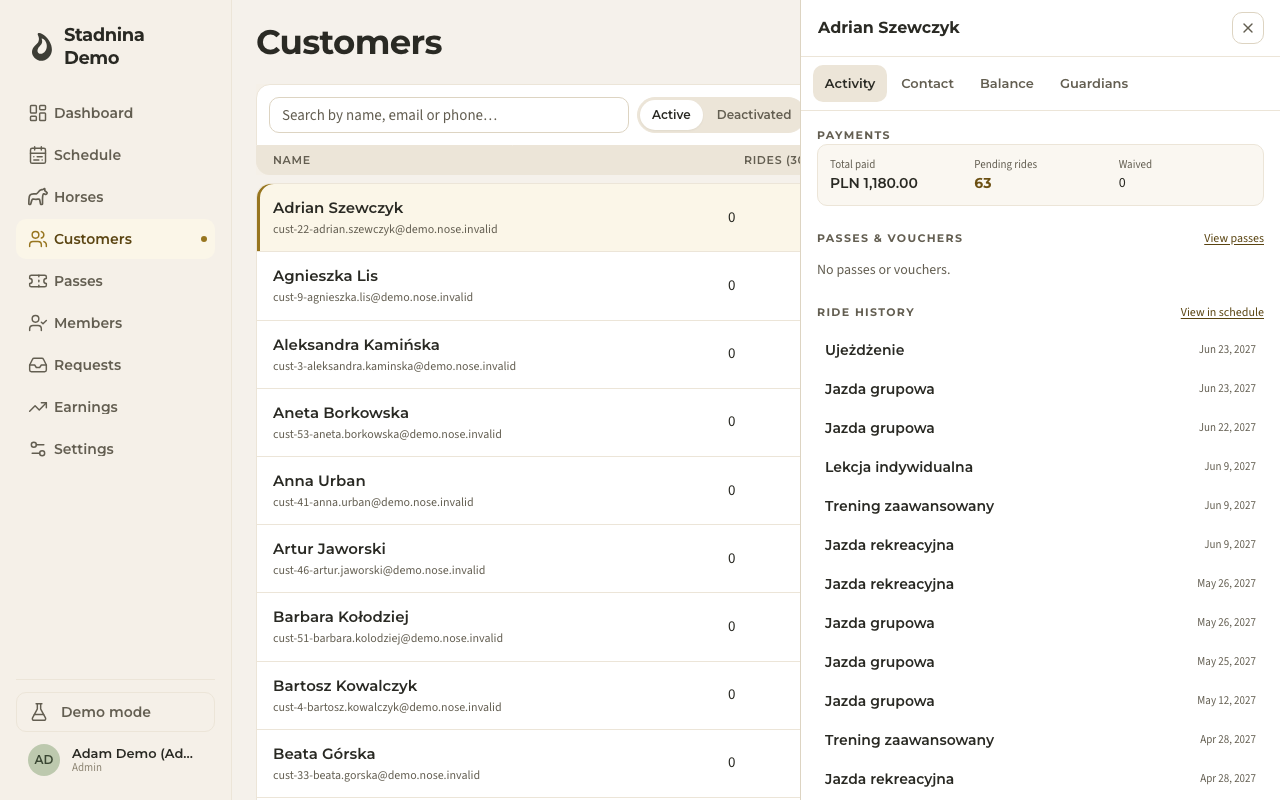
- Activité — paiements en un coup d'œil (total payé, séances en attente, annulés), les cartes de séances et les bons qu'ils détiennent et l'historique de leurs séances.
- Contact : nom, adresse e-mail et téléphone, et s'ils ont revendiqué leur propre compte.
- Adhésion : leurs rôles (avec l'éditeur décrit ci-dessus), leur statut et leur date d'adhésion.
- Solde : le solde courant de la personne : recharges, frais de séance, règlements et remboursements, en commençant par le plus récent, avec une exportation CSV.
- Tuteurs — pour un enfant ou un cavalier à charge, les comptes du parent ou du tuteur qui leur sont liés.
Bon à savoir
- Une personne peut être à la fois un client et un propriétaire de cheval : le même enregistrement relie les deux.
- Les enfants n'ont pas besoin de leur propre e-mail — un parent peut les ajouter sous son propre compte ; voir Comptes familiaux.
- Si la même personne a été ajoutée deux fois (une fois par toi, une fois lors de son inscription), tu peux fusionner les deux enregistrements afin que leur historique, leurs cartes de séances et leur solde se retrouvent au même endroit.
- Modifier l'adresse e-mail d'une personne envoie un nouveau lien de connexion à la nouvelle adresse.
Connexes
- Faire entrer tes cavaliers — toutes les façons dont un cavalier rejoint ton écurie, et ce qu'il voit.
- Accepter une invitation — l'autre côté de cette page : ce que la personne que tu invites voit et fait.
- Chevaux — où un client apparaît en tant que propriétaire d'un cheval.
- Demandes — la boîte de réception des demandes de réservation à partir de laquelle les moniteurs et les administrateurs travaillent.