Wochen- und Tagesansicht
Der Kalender fürs Team — Wochenraster und Tagesmatrix, Wechsel, Filter, Zoom und abgesagte Reitstunden.
FürAdministratorenReitlehrerHelfer
Auf dieser Seite
Der Kalender ist der Ort, an dem du die Reitstunden deines Stalls planst und durchführst. Für Administratoren, Reitlehrer und Helfer ist er der Hauptbildschirm — Helfer landen standardmäßig in der Tagesansicht, alle anderen öffnen die Wochenansicht. Reiter sehen eine andere, buchungsorientierte Version des Kalenders; diese Seite behandelt die Ansicht für das Personal. Willst du wissen, wie Reiter Reitstunden buchen und stornieren, siehe Reitstunden buchen.
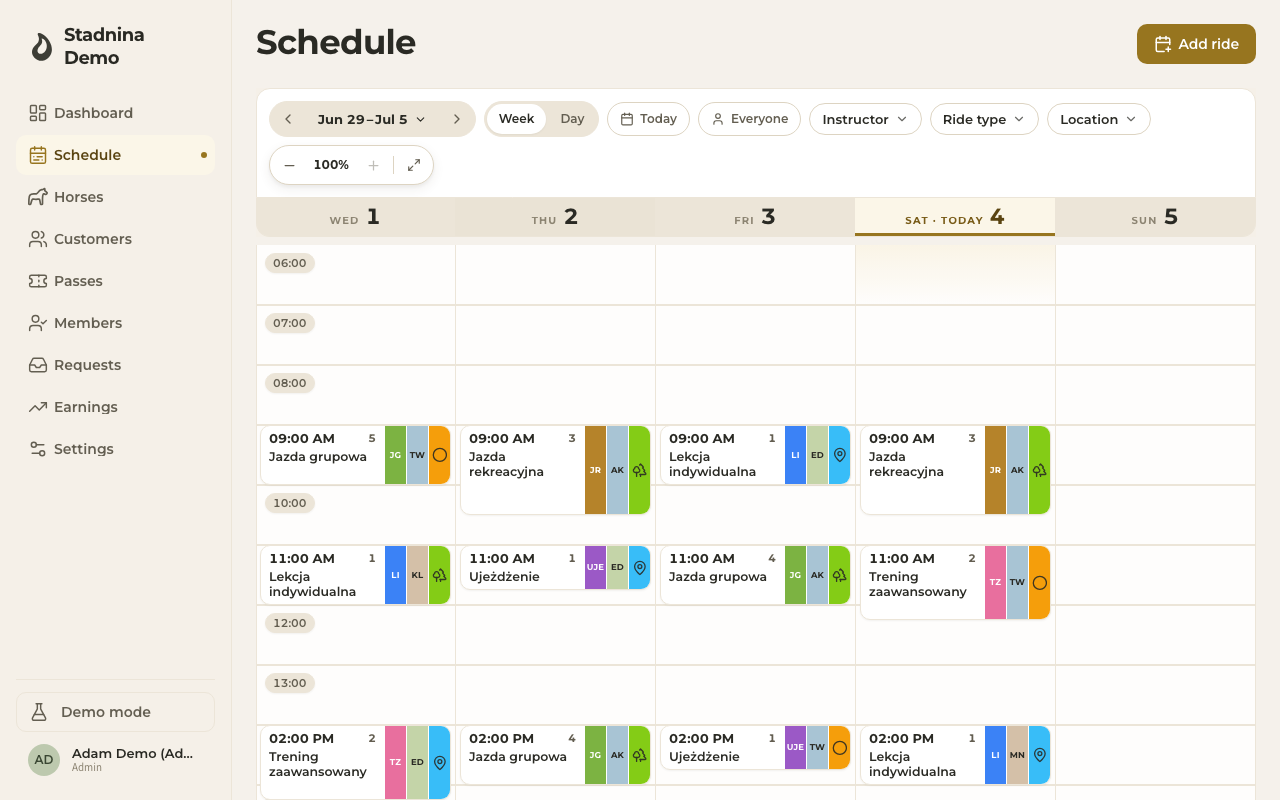
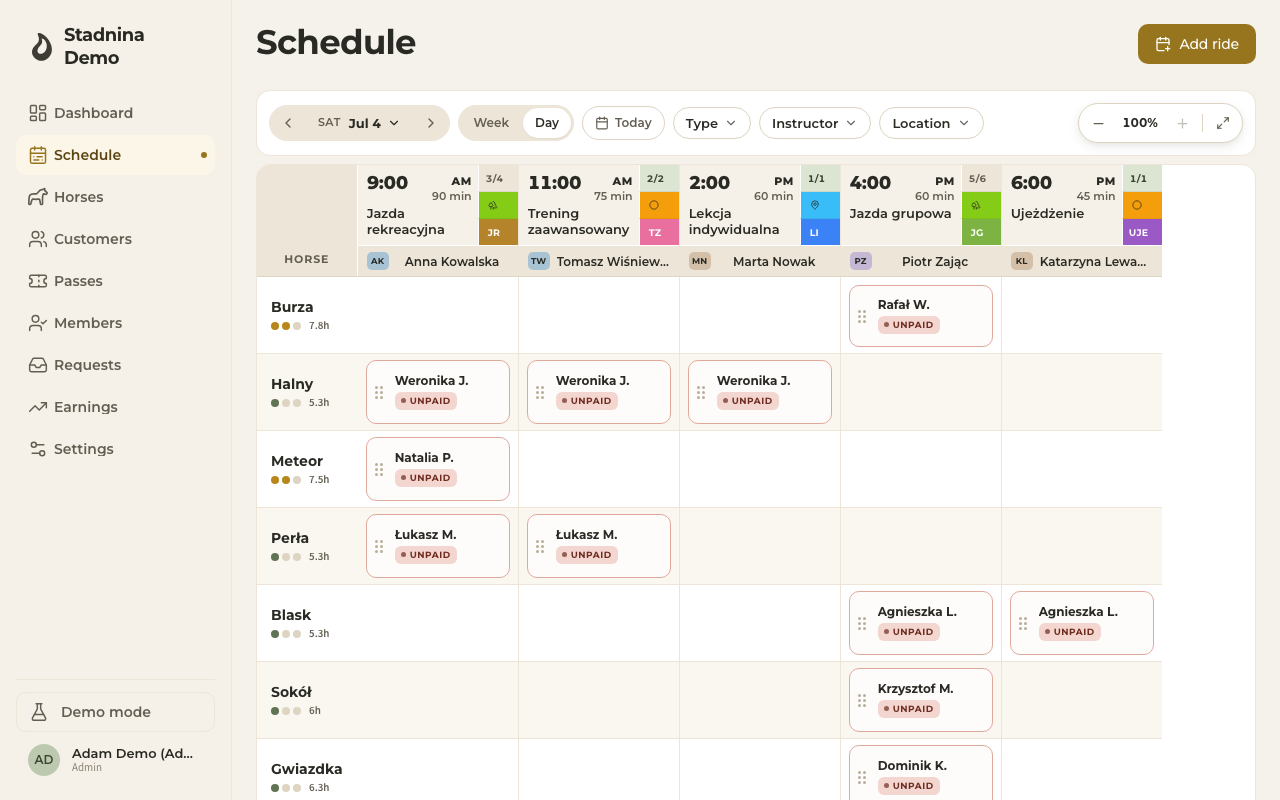
Wochenansicht und Tagesansicht
- Die Wochenansicht zeigt Montag bis Sonntag als Spalten, mit Reitstunden nach Zeit innerhalb jedes Tages angeordnet.
- Die Tagesansicht zeigt einen Tag als Raster aus Pferden (Zeilen) gegen Reitstunden (Spalten) — gebaut, um festzulegen, wer welches Pferd reitet.
- Wechsle mit dem Schalter Woche / Tag in der Werkzeugleiste zwischen beiden.
- Ein Klick auf die Kopfzeile eines Tages (in beiden Ansichten) springt direkt zu diesem Tag.
Navigieren
- Nutze die Pfeile ◀ und ▶, um eine Woche (Wochenansicht) oder einen Tag (Tagesansicht) weiterzugehen.
- Klicke auf das Datum in der Mitte der Werkzeugleiste, um eine Auswahl zu öffnen — in der Wochenansicht zeigt sie die aktuelle und die nächsten Wochen sowie ein Feld Bestimmten Tag wählen; in der Tagesansicht öffnet sich ein Kalender.
- Heute springt direkt zurück zur aktuellen Woche oder zum aktuellen Tag.
- Eine dünne rote Linie markiert die aktuelle Zeit im Wochenraster, sodass „jetzt" immer leicht zu erkennen ist.
- In der Tagesansicht nennt ein Streifen Jetzt oben im Bildschirm die gerade laufende Reitstunde und ihren Reitlehrer, mit einer Schaltfläche Zu JETZT springen, die die Matrix direkt dorthin scrollt; die Spalte der aktuellen Reitstunde ist zusätzlich hervorgehoben.
Filtern
Über die Werkzeugleiste (oder, auf schmaleren Bildschirmen, die Schaltfläche Filter) kannst du einschränken, was du siehst:
- Reitlehrer — zeige nur Reitstunden, die von einem oder mehreren Reitlehrern unterrichtet werden.
- Reitart — zeige nur bestimmte Reitarten.
- Ort — zeige nur Reitstunden an bestimmten Orten.
- Nur meine / Alle — ein persönlicher Filterschalter für Administratoren und Reitlehrer, der nur die eigenen Reitstunden zeigt.
Auf Handys und Tablets liegen dieselben Filter hinter einer schwebenden Schaltfläche Filter und einer angedockten Filterleiste, mit denselben Optionen wie die vollständige Werkzeugleiste.
Die ganze Woche oder den ganzen Tag auf einen Blick sehen
Nutze die Zoom-Steuerung (die Schaltflächen − / Prozentwert / + / An Breite anpassen in der Werkzeugleiste), um das Raster zu verkleinern, sodass mehr von der Woche oder dem Tag gleichzeitig auf den Bildschirm passt — praktisch auf einem Laptop mit vielen Reitstunden. Du kannst auf einem Trackpad oder Touchscreen auch mit zwei Fingern zoomen. Die Schaltfläche An Breite anpassen wählt automatisch die Zoomstufe, die jede Spalte zeigt.
Abgesagte Reitstunden sind standardmäßig ausgeblendet
Wird eine Reitstunde abgesagt, verschwindet sie ab diesem Zeitpunkt aus der Hauptansicht des Kalenders — so bleibt das Raster auf das fokussiert, was tatsächlich stattfindet. Um abgesagte Reitstunden wieder zu sehen, aktiviere den Schalter Abgesagt in der Werkzeugleiste (oder im Filterbereich auf Mobilgeräten). Dieser Schalter erscheint nur, wenn es tatsächlich eine abgesagte Reitstunde zu zeigen gibt. Vergangene abgesagte Reitstunden werden auch ohne den Schalter weiterhin durchgestrichen angezeigt.
Einen Reitstunden-Block lesen
Jede Reitstunde in der Wochenansicht ist ein Block, der auf einen Blick zeigt:
- Die Startzeit und, falls es ein Kapazitätslimit gibt, eine Anzahl der Teilnehmer (zum Beispiel „3/8"). Eine volle oder überbelegte Reitstunde ist farblich markiert.
- Der Name der Reitstunde (oder ihre Reitart, wenn sie keinen eigenen Namen hat).
- Drei kleine farbige Streifen rechts für Reitart, Reitlehrer und Ort — fahre mit der Maus darüber (oder halte auf Touch-Geräten gedrückt), um den Block zu erweitern und die vollständigen Namen, die Teilnehmerzahl und etwaige Notizen zu sehen.
- Ein kleiner Punkt, wenn es deine Reitstunde ist — rot fürs Personal, das sie unterrichtet, oder auf der Reiterseite grün für eine Reitstunde, in die du gebucht bist.
- Abgesagte Reitstunden sind in der erweiterten Ansicht entsprechend markiert.
In der Tagesansicht ist jede Reitstunde eine Spaltenüberschrift mit Zeit, Name, Kapazität und Reitlehrer; die Zeilen darunter sind Pferde, und jede Zelle zeigt, wer auf diesem Pferd bei dieser Reitstunde reitet, zusammen mit einer Zahlungsstatus-Pille (bezahlt per Reitkarte, Gutschein, bar, mit Karte, per Überweisung oder noch unbezahlt).
Gut zu wissen
- Nur Administratoren und Reitlehrer können Reitstunden über den Kalender anlegen oder bearbeiten; Helfer erhalten eine schreibgeschützte Ansicht.
- In der Tagesansicht können Administratoren und Reitlehrer mit der Schaltfläche Pferd hinzufügen ein Pferd zur Aufstellung des Tages hinzufügen, den Namen eines Reiters auf ein Pferd ziehen, um ihn zuzuordnen, oder ihn auf das Papierkorb-Symbol ziehen, das während des Ziehens erscheint, um ihn aus der Reitstunde zu entfernen.
- Reiter ohne zugewiesenes Pferd erscheinen in einer Zeile Ohne Pferd unten in der Tagesmatrix.
- Die Wochen- und Tagesansicht merkt sich, welche du zuletzt genutzt hast, und öffnet beim nächsten Mal dort wieder — außer bei Helfern, die immer in der Tagesansicht starten, sofern sie nicht selbst zur Wochenansicht wechseln.
Verwandt
- Reitstunden anlegen und bearbeiten — eine Reitstunde hinzufügen und ihre Details ändern.
- Eine Reitstunde abrechnen — Zahlungen erfassen und Reitstunden als bezahlt markieren.
- Reitstunden buchen — der Kalender und Buchungsablauf aus Sicht der Reiter.
- Die Übersicht — der tägliche Überblick über deinen Stall.