Widok tygodnia i dnia
Grafik dla obsługi — widok tygodnia i macierz dnia, jak się między nimi przełączać, filtrować, powiększać i pokazywać odwołane jazdy.
DlaAdministratorzyInstruktorzyPomocnicy
Na tej stronie
Grafik to miejsce, w którym planujesz i prowadzisz jazdy w swojej stajni. Administratorzy, instruktorzy i pomocnicy mają go jako główny ekran — pomocnicy trafiają domyślnie do widoku dnia, reszta otwiera widok tygodnia. Jeźdźcy widzą inną, skoncentrowaną na rezerwacjach wersję grafiku; ta strona opisuje widok dla obsługi. Jeśli szukasz informacji o tym, jak jeźdźcy rezerwują i odwołują jazdy, zobacz Rezerwacja jazd.
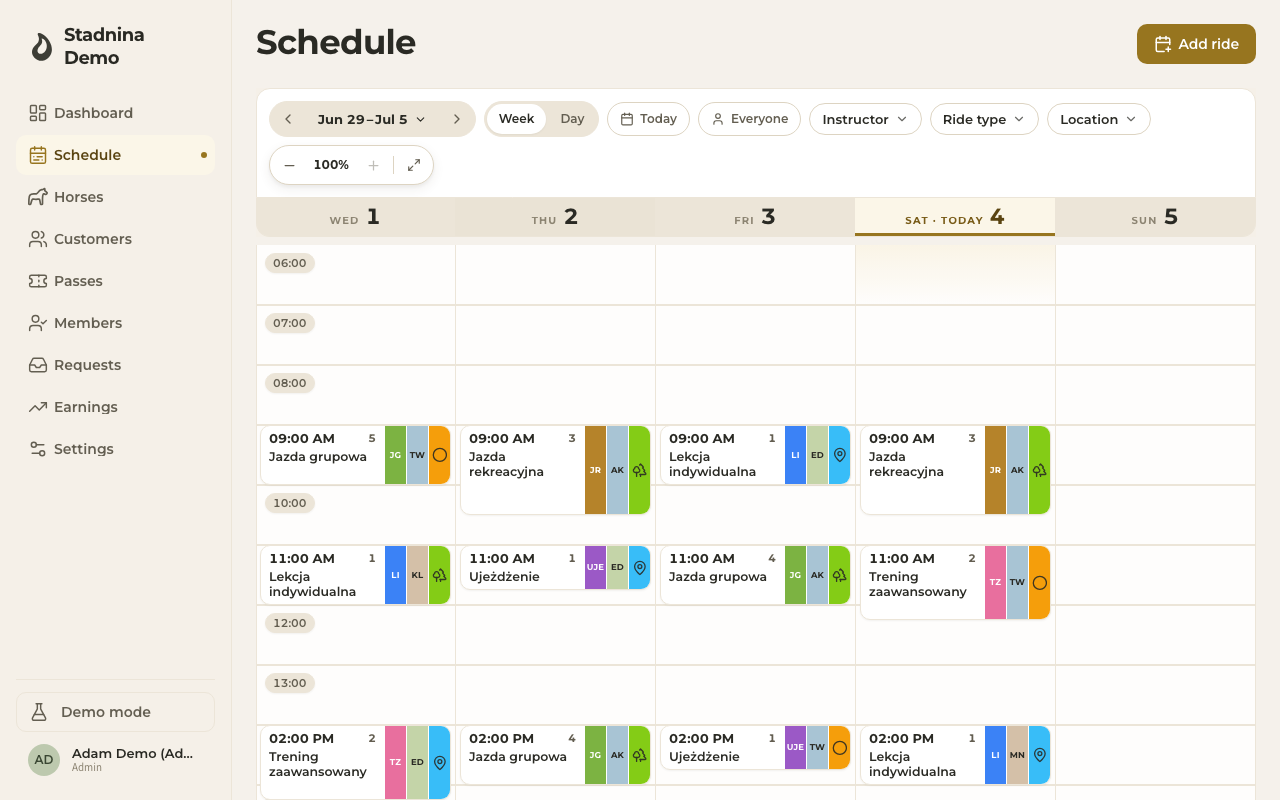
Widok tygodnia i widok dnia
- Widok tygodnia pokazuje poniedziałek–niedzielę jako kolumny, z jazdami ułożonymi wg godziny w dół każdego dnia.
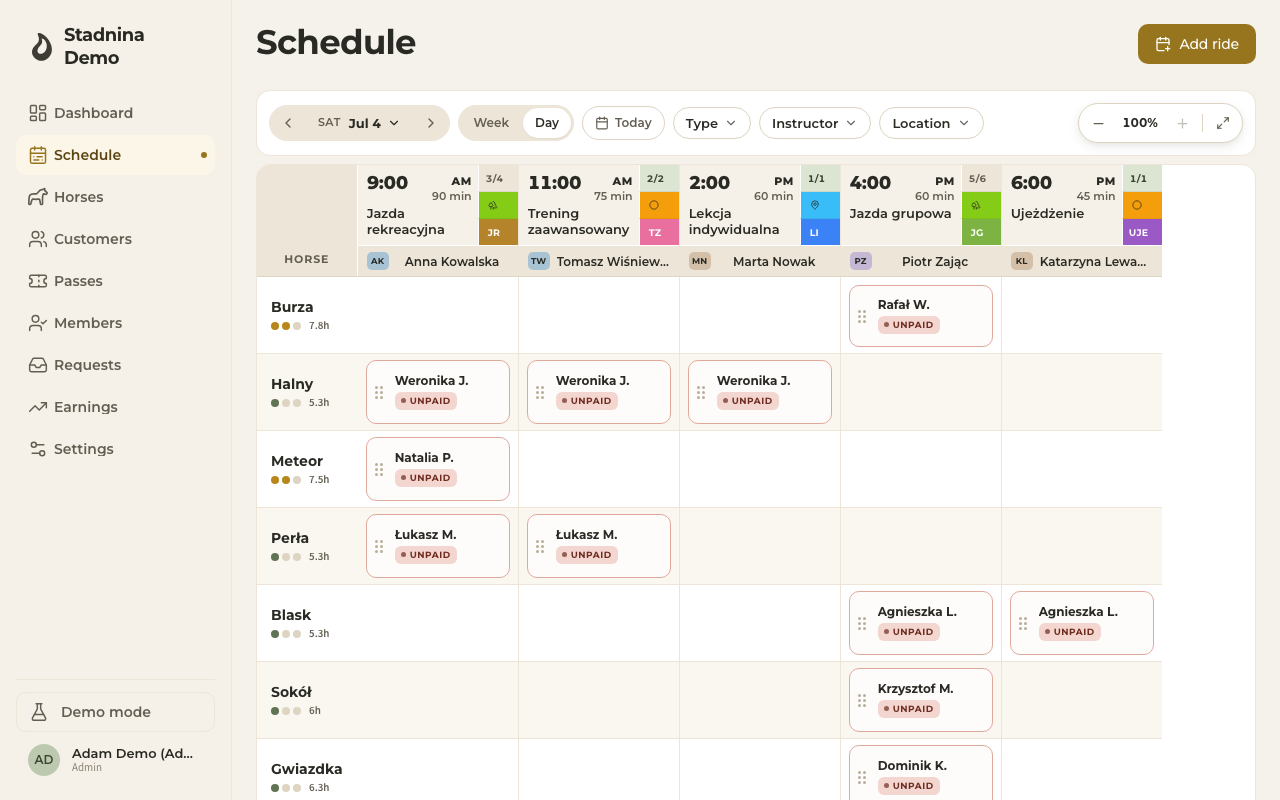
- Widok dnia pokazuje jeden dzień jako siatkę koni (wiersze) na tle jazd (kolumny) — stworzoną do tego, żeby łatwo dobrać, kto jedzie na jakim koniu.
- Przełączaj się między nimi przełącznikiem Tydzień / Dzień na pasku narzędzi.
- Kliknięcie nagłówka dnia (w dowolnym widoku) przenosi od razu do tego dnia.
Poruszanie się po grafiku
- Strzałki ◀ i ▶ przesuwają o jeden tydzień (widok tygodnia) lub jeden dzień (widok dnia).
- Kliknięcie daty na środku paska narzędzi otwiera wybór — w widoku tygodnia pokazuje bieżący i kilka kolejnych tygodni oraz pole „wybierz konkretną datę"; w widoku dnia otwiera kalendarz.
- Dziś przenosi od razu z powrotem do bieżącego tygodnia lub dnia.
- Cienka czerwona linia oznacza bieżącą godzinę w dół siatki tygodnia, więc „teraz" zawsze łatwo wypatrzyć.
- W widoku dnia pasek Teraz u góry ekranu wskazuje jazdę trwającą właśnie teraz i jej instruktora, z przyciskiem Skocz do TERAZ, który przewija macierz prosto do niej; kolumna bieżącej jazdy jest też podświetlona.
Filtrowanie
Pasek narzędzi (a na węższych ekranach przycisk Filtry) pozwala zawęzić to, co widzisz:
- Instruktor — pokaż tylko jazdy prowadzone przez wybranego instruktora lub kilku instruktorów.
- Typ jazdy — pokaż tylko wybrane typy jazd.
- Miejsce — pokaż tylko jazdy w wybranych miejscach.
- Tylko moje / Wszyscy — przełącznik osobistej projekcji dla administratorów i instruktorów, pokazujący tylko Twoje własne jazdy.
Na telefonach i tabletach te same filtry znajdują się pod pływającym przyciskiem Filtry oraz zadokowanym paskiem filtrów, z tymi samymi opcjami co pełny pasek narzędzi.
Podgląd całego tygodnia lub dnia naraz
Użyj kontrolki powiększenia (przyciski − / procent / + / dopasuj do szerokości na pasku narzędzi), żeby zmniejszyć siatkę i zmieścić na ekranie więcej tygodnia lub dnia naraz — przydatne na laptopie przy dużej liczbie jazd. Możesz też powiększać gestem szczypania na touchpadzie lub ekranie dotykowym. Przycisk dopasowania do szerokości automatycznie dobiera poziom powiększenia, przy którym widać każdą kolumnę.
Odwołane jazdy są domyślnie ukryte
Gdy jazda zostanie odwołana, znika z głównego widoku grafiku na przyszłość — dzięki temu siatka skupia się na tym, co faktycznie się dzieje. Aby ponownie zobaczyć odwołane jazdy, włącz przełącznik Odwołane na pasku narzędzi (lub w panelu filtrów na telefonie). Ten przełącznik pojawia się tylko wtedy, gdy jest faktycznie jakaś odwołana jazda do pokazania. Odwołane jazdy z przeszłości i tak pokazują się jako przekreślone wpisy, nawet bez włączania przełącznika.
Jak czytać blok jazdy
Każda jazda w widoku tygodnia to blok pokazujący na pierwszy rzut oka:
- Godzinę rozpoczęcia i, jeśli jazda ma limit miejsc, liczbę uczestników (np. „3/8"). Pełna lub przepełniona jazda jest oznaczona kolorem.
- Nazwę jazdy (albo jej typ, jeśli nie ma własnej nazwy).
- Trzy małe kolorowe paski po prawej stronie dla typu jazdy, instruktora i miejsca — najedź kursorem (albo przytrzymaj na ekranie dotykowym), aby rozwinąć blok i zobaczyć pełne nazwy, liczbę uczestników i ewentualne notatki.
- Mała kropka, jeśli to Twoja jazda — czerwona dla obsługi, która ją prowadzi, albo po stronie jeźdźca zielona dla jazdy, na którą jesteś zapisany.
- Odwołane jazdy są odpowiednio oznaczone w rozwiniętym widoku.
W widoku dnia każda jazda to nagłówek kolumny pokazujący godzinę, nazwę, limit miejsc i instruktora; wiersze poniżej to konie, a każda komórka pokazuje, kto jedzie na danym koniu w danej jazdzie, wraz z etykietą statusu płatności (opłacone karnetem, voucherem, gotówką, kartą, przelewem, albo wciąż nieopłacone).
Dobrze wiedzieć
- Tylko administratorzy i instruktorzy mogą tworzyć lub edytować jazdy z poziomu grafiku; pomocnicy mają widok tylko do odczytu.
- W widoku dnia administratorzy i instruktorzy mogą dodać konia do składu dnia przyciskiem Dodaj konia, przeciągnąć imię jeźdźca na konia, aby go przypisać, albo przeciągnąć na ikonę kosza, która pojawia się podczas przeciągania, aby usunąć go z jazdy.
- Jeźdźcy bez przypisanego jeszcze konia pokazują się w wierszu Bez konia na dole macierzy dnia.
- Widoki tygodnia i dnia zapamiętują, którego użyłeś ostatnio, i przy następnym otwarciu wracają do niego — poza pomocnikami, którzy zawsze zaczynają od widoku dnia, chyba że sami przełączą się na tydzień.
Powiązane
- Tworzenie i edycja jazd — dodawanie jazdy i zmiana jej szczegółów.
- Rozliczanie jazdy — przyjmowanie płatności i oznaczanie jazd jako opłaconych.
- Rezerwacja jazd — widok grafiku i rezerwacji po stronie jeźdźca.
- Panel główny — codzienny przegląd Twojej stajni.