Załóż stajnię
Załóż własną stajnię w kilka minut — lista stajni, krótka prowadzona konfiguracja, która ją tworzy, i miejsce, w którym pojawia się pierwsze uruchomienie.
DlaAdministratorzy
Nose jest zorganizowane wokół stajni — każdy grafik, koń, klient i złotówka (albo euro) należą do jednej z nich. Ta strona pokazuje, gdzie założysz stajnię, jak wygląda krótka prowadzona konfiguracja, która ją tworzy, oraz jak przełączasz się między stajniami, gdy prowadzisz więcej niż jedną.
Twoje stajnie
Jeśli należysz do więcej niż jednej stajni, Nose może pokazać Ci Twoje stajnie — proste zestawienie każdej stajni, do której należysz, wraz z Twoją rolą przy każdej z nich.
- Kliknij dowolną stajnię na liście, aby ją otworzyć.
- Jeśli masz oczekujące zaproszenie w skrzynce e-mail, zostanie ono wyróżnione na górze strony — przyjmij je bezpośrednio z wiadomości e-mail.
- Na dole strony link Załóż własną stajnię uruchamia zakładanie zupełnie nowej stajni.
Jeśli należysz tylko do jednej stajni, Nose pomija tę listę i przenosi Cię od razu do niej. A gdy jesteś członkiem kilku, Nose zapamiętuje stajnię, w której byłeś ostatnio, i przy kolejnej wizycie wraca właśnie do niej — nie musisz wybierać za każdym razem. Aby przywrócić tę listę i otworzyć inną stajnię, dodaj `?switch` na końcu adresu panelu albo otwórz inną stajnię z listy członkostw w swoim koncie.
Zakładanie stajni
Zakładanie stajni to krótka, prowadzona konfiguracja — ścieżka konfiguracji. Przeprowadza Cię przez wszystko, czego potrzebuje działająca stajnia, krok po kroku, i po drodze tworzy Twoją stajnię.
- Otwórz ścieżkę konfiguracji:
- z listy stajni powyżej kliknij Załóż własną stajnię, albo
- w swoim koncie użyj opcji Załóż kolejną — jest ona zawsze dostępna, więc drugą czy trzecią stajnię możesz dodać w dowolnym momencie.
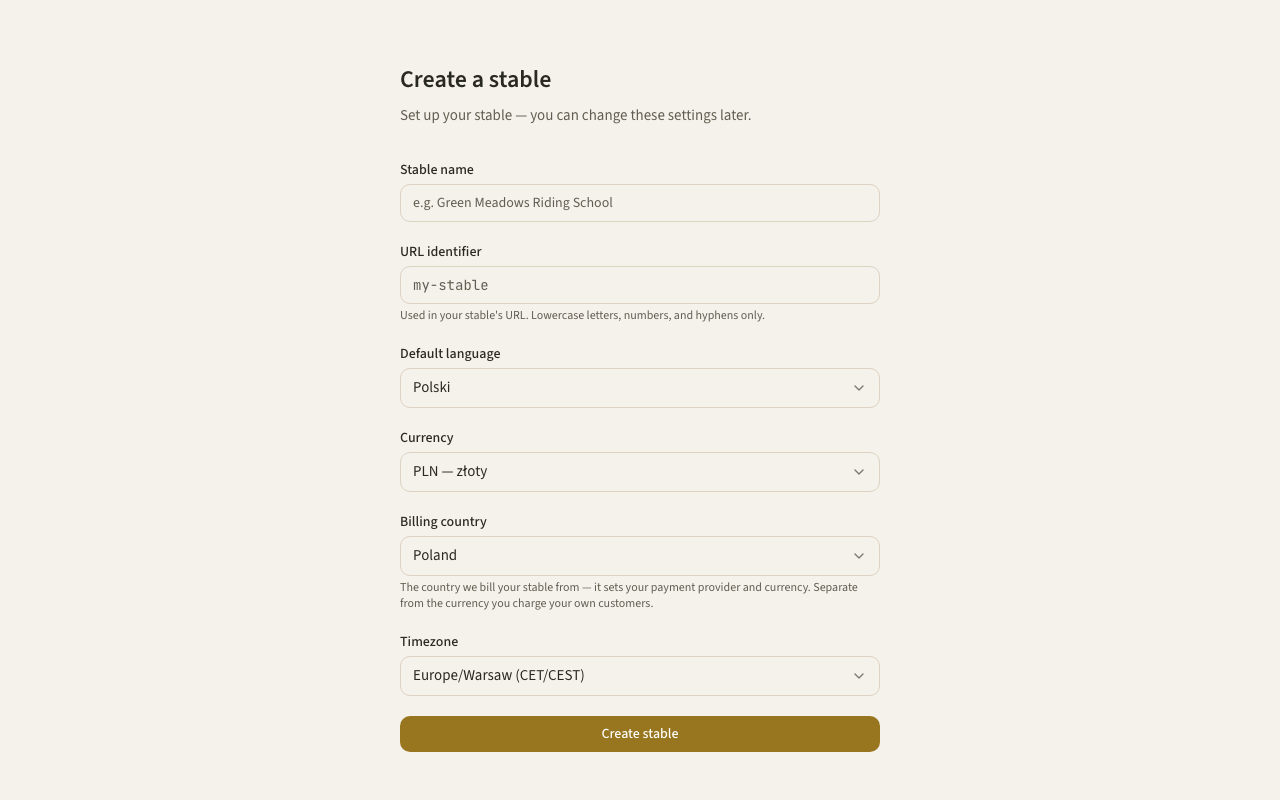
- Wybierz, jak zacząć:
- Zacznij od przykładu wypełnia kolejne kroki typowymi dla ośrodka jazdami, cenami i godzinami — wystarczy je dostosować.
- Zacznij od zera daje puste formularze, które wypełnisz samodzielnie.
Tak czy inaczej nic nie powstaje, dopóki nie przejdziesz przez dany krok — przykład jedynie wstępnie wypełnia formularze.
- Przejdź przez sześć kroków:
- Podstawy stajni — nazwa stajni, jej link do rezerwacji (krótki, bezpieczny dla adresu identyfikator używany w adresie internetowym), domyślny język, waluta, w której rozliczasz swoich klientów, oraz strefa czasowa. To właśnie ten krok tworzy Twoją stajnię.
- Godziny pracy — dni i godziny, w których jesteś otwarty.
- Jazdy i ceny — rodzaje jazd, które oferujesz, i cena każdej z nich.
- Twój zespół — zaproś swoich instruktorów i pomocników (opcjonalnie — możesz to zrobić później).
- Twoje konie — dodaj konie ze swojej stajni.
- Otwórz stajnię — krótkie podsumowanie, a potem prosto do Twojej zupełnie nowej stajni.
Konfigurację możesz opuścić w każdej chwili po kroku Podstawy stajni — wszystko, co zapisałeś, zostaje zachowane, a resztę dokończysz później w Ustawieniach i w samej aplikacji. Link do rezerwacji to jedyna rzecz, która jest stała; każde inne ustawienie zmienisz później.
Pełny opis krok po kroku znajdziesz na stronie [Pierwsza konfiguracja](/docs/getting-started/first-run-setup) — to dokładnie ta sama ścieżka konfiguracji, omówiona krok po kroku.
Pierwsze logowanie
Jeśli jesteś zupełnie nowym użytkownikiem bez stajni i bez oczekującego zaproszenia, spotykasz tę samą konfigurację już przy pierwszym logowaniu — z jednym dodatkowym pytaniem na starcie: czy prowadzisz stajnię, czy tylko w niej jeździsz. Wybierz właściciela, a znajdziesz się w konfiguracji opisanej powyżej; wybierz jeźdźca, a Nose przygotuje Cię jako klienta i żadnej stajni nie zakładasz.
Dobrze wiedzieć
- Ścieżka konfiguracji jest zawsze dostępna, także po pierwszej stajni — to właśnie tak prowadzisz więcej niż jeden ośrodek z jednego konta.
- Oczekujące zaproszenie zawsze ma pierwszeństwo — jeśli ktoś zaprosił Cię do swojej stajni, zostaniesz przekierowany, aby je przyjąć, zamiast zakładać nową.
- Link do rezerwacji może zawierać tylko małe litery, cyfry i myślniki, musi być unikalny w całym Nose i nie może być jednym z kilku zarezerwowanych słów. Jeśli wybrany jest zajęty lub zarezerwowany, dostaniesz czytelny komunikat, żeby wybrać inny.
- Zacznij od przykładu jedynie wstępnie wypełnia formularze — nic nie zostaje zapisane, dopóki nie przejdziesz przez krok, a wszystko, co zapiszesz, jest Twoje i możesz to w każdej chwili wyeksportować.
- Istnieje limit liczby stajni, które możesz założyć w krótkim czasie, aby zapobiec nadużyciom — jeśli go osiągniesz, odczekaj chwilę i spróbuj ponownie.
Powiązane
- Pierwsza konfiguracja — prowadzona konfiguracja, która przeprowadza zupełnie nowego właściciela przez założenie stajni i jej pierwsze dane, krok po kroku.
- Witamy w Nose — czym jest Nose i jak zorganizowana jest ta dokumentacja.
- Panel główny — co widzisz po wejściu do swojej stajni.
- Ustawienia — Ogólne — gdzie później zmienić nazwę, język, walutę i strefę czasową stajni.